「プログラミングを始めたいけれど、そもそもコードはどこに書けばいいの?」という疑問は、初心者の方がいちばん最初にぶつかる壁の一つです。
先に答えを書くと、最初は、無料のコードエディタ(Visual Studio Codeなど)を1つ入れて、そこに書くのがいちばん迷いにくい始め方です。インストールが面倒なら、ブラウザの中でコードが書けるサービスから始める方法もあります。
この記事では、コードを書く場所の選び方、書いたコードの保存のしかた、エディタとIDEの違い、最初に動かしてみる小さな例、学習を続けやすくする方法を順番に説明します。「コード」「ソースコード」といった言葉の意味や、きれいなコードの考え方もあわせてまとめました。
✅この記事でわかること👇
- コードを書く場所は「テキストエディタ・コードエディタ・IDE・ブラウザ上のサービス」の4種類あること
- 初心者がまず選ぶ場所と、その理由
- 書いたコードがどこに保存され、どうやって動かすのか
- メモ帳だけで試せる、最初の小さな例
- 「コード」「ソースコード」などの言葉の違い
プログラミングのコードはどこに書く?
コードを書く場所は、大きく分けると4つあります。むずかしそうに見えますが、どれも「文字を書き込むための道具」で、書いたものはふつうのファイルとして保存されます。まずは言葉の意味を押さえてから、場所の選び方に進みましょう。
プログラミングでコードを書くとはどういうことですか?
プログラミングとは、コンピュータに「この順番でこう動いてね」という手順を伝える作業です。私たちが普段使う日本語や英語ではなく、プログラミング言語という決まりのある言葉を使って指示を書きます。
この指示の文が「コード」と呼ばれ、何行にもわたる指示のまとまりが「ソースコード」と呼ばれます。料理にたとえると、コードはレシピに近いものです。材料(データ)をどう切って、どの順番で火にかけるかを、コンピュータが読める書き方で並べていくイメージです。
ここで大事なのは、コードは特別な機械の中に書き込むのではなく、文字を書き込める場所があれば書けるということです。極端にいえば、パソコンのメモ帳でもコードは書けます。ただ、書きやすさには大きな差があるため、場所選びが大切になります。
どこに保存されている?
「書いたコードはどこに保存されるの?」と気になる方も多いと思います。基本的には、自分のパソコン(またはクラウド上のサーバー)の中のファイルとして保存されます。ふつうの文書や写真と同じです。
- メモ帳などのテキストエディタで書いた場合は、
.txt、またはプログラミング言語ごとの拡張子(例:.py、.js、.htmlなど)をつけて保存します。 - コードエディタやIDEで書いた場合も、最終的には「プロジェクトフォルダ」というフォルダの中のファイルとして保存されます。
- ブラウザ上のサービスで書いた場合は、そのサービスのサーバーに保存されます。アカウントでログインすれば、別のパソコンからも続きが開けます。
保存したファイルを言語のルールに沿って実行すると、コンピュータがコードを読み取って、画面に結果を表示したり、処理を行ったりします。実行の手順は言語によって違います。たとえばHTMLは、ファイルをブラウザで開くだけで表示されます。
1つ注意したいのは、保存する場所を決めておくことです。デスクトップに散らばったままにすると、あとでどれが最新か分からなくなります。最初に「プログラミング用」というフォルダを1つ作って、そこにまとめておくだけで、迷子になりにくくなります。
コードとは何ですか?
プログラミングの世界でいう「コード(Code)」とは、人間が書いたプログラムの文章そのものを指します。少し広い意味では、次のような使い方もされます。
- ソースコード:人間が直接書く、プログラムの原文
- マシンコード:コンピュータが直接理解できる、0と1の並びで表された命令
ふつうに「コード」と言うときは、人が読める形のソースコードを指すことがほとんどです。開発者同士の会話で「そのコード、読みやすいね」と言うときも、ソースコードの書き方についての感想です。
人間が書いたソースコードは、そのままではコンピュータが実行できないことがあります。その場合は、「コンパイル」や「インタプリタ」といった仕組みで、コンピュータが理解できる形に変換されてから動きます。初心者のうちは、「自分が書くのは人が読める文章で、あとの変換はソフトがやってくれる」と考えておけば十分です。
ソースコードとコードの違いは何ですか?
「コード=ソースコード」と考えて、ほぼ問題ありません。ただ、細かく見ると、使い分けられる場面もあります。
- ソースコード:プログラミング言語で書かれたファイルそのもの(.java、.cppなど)
- コード:ソースコードに加えて、設定ファイルやスクリプトなど「コンピュータへの指示」をまとめて指す言い方
実際の学習や仕事では、「コード」と言えば「ソースコード」の意味で通じます。設定ファイルや0と1の命令との違いを話すときだけ、言葉を分ければ大丈夫です。
日本で1番使われているプログラミング言語は?
「日本でいちばん使われている言語」は、調べる方法によって順位が変わるため、はっきり1つに決めにくいところです。そのため、この記事では「どの言語がいちばん」とは言い切りません。ただ、初心者向けの入門書や講座で、JavaScript、Python、Javaなどがよく取り上げられているのは確かです。分野ごとに、よく使われる言語は次のように分かれます。
- Webサイトの画面づくり:JavaScript(TypeScriptを含む)
- データ分析や機械学習:Python
- 業務システム:Java、C#
- ゲーム開発:C++、UnityというゲームエンジンでのC#など
最終的には、自分が作りたいものや、働きたい分野に合わせて選びます。最初の一歩としては、画面ですぐ結果が見えるJavaScript(HTMLと組み合わせる)や、文法が読みやすいPythonがよく勧められます。「どれを選んでも間違いではない」と考えて、気になったものから始めてかまいません。
コードを書く仕事とは?
コードを書く仕事といっても、中身はいろいろです。代表的なものを挙げます。
- ソフトウェアエンジニア:アプリケーションやシステムをつくり、直しながら育てる
- Webエンジニア:WebサイトやWebアプリをつくる(画面側のフロントエンド、裏側のバックエンドなど)
- ゲームプログラマー:ゲームの動きや画面表示をコードで組む
- データサイエンティスト:データを分析したり、機械学習のモデルを動かしたりする
どの職種にも共通するのは、コードを書いて、コンピュータに仕事のやり方を伝えるという点です。仕事にするかどうかは別として、趣味で小さなツールを作る、子どもと一緒にゲームを作る、といった使い方もできます。
プログラミングで「きれいなコード」とは何ですか?
「きれいなコード(クリーンコード)」とは、ひとことで言うとあとから読んでも分かりやすく、直しやすいコードのことです。よく挙げられるポイントは次のとおりです。
- 変数名や関数名を見て、何のためのものか分かる
- 同じ処理を何度も書かない(DRY原則と呼ばれます)
- 必要なところに、コメントで理由や意図が書かれている
- 字下げ(インデント)や改行の決まりが、最初から最後までそろっている
学び始めのうちは、動けばOKと思いがちです。それでもかまいません。ただ、1か月前に自分が書いたコードを読み返して「これ、何をしているんだっけ?」となる場面は、誰にでもあります。あとから読む未来の自分や、一緒に作る人のために、少しだけ読みやすさを意識しておくと、バグ(不具合)の直し方や機能の足し方がぐっと楽になります。
C++プログラミングとは何ですか?
C++(シー・プラスプラス)は、汎用的なプログラミング言語の一つです。システム開発、ゲーム開発、機械に組み込むプログラムなど、幅広い分野で使われています。C言語を発展させた言語で、処理が速く、メモリの使い方を細かく決められるのが特徴です。
そのぶん、覚えることが多く、初心者がいきなり選ぶと挫折しやすい言語でもあります。Unreal Engineなど、C++を使うゲームエンジンに興味がある場合は、将来役に立ちます。ただ、「プログラミングの考え方に慣れたい」という段階なら、PythonやJavaScript、Scratchなどから入って、あとから必要に応じてC++に進む順番でも遅くありません。
ソースコードを見やすくするにはどうしたらいいですか?
見やすさを上げる方法は、むずかしいものばかりではありません。次の4つから始められます。
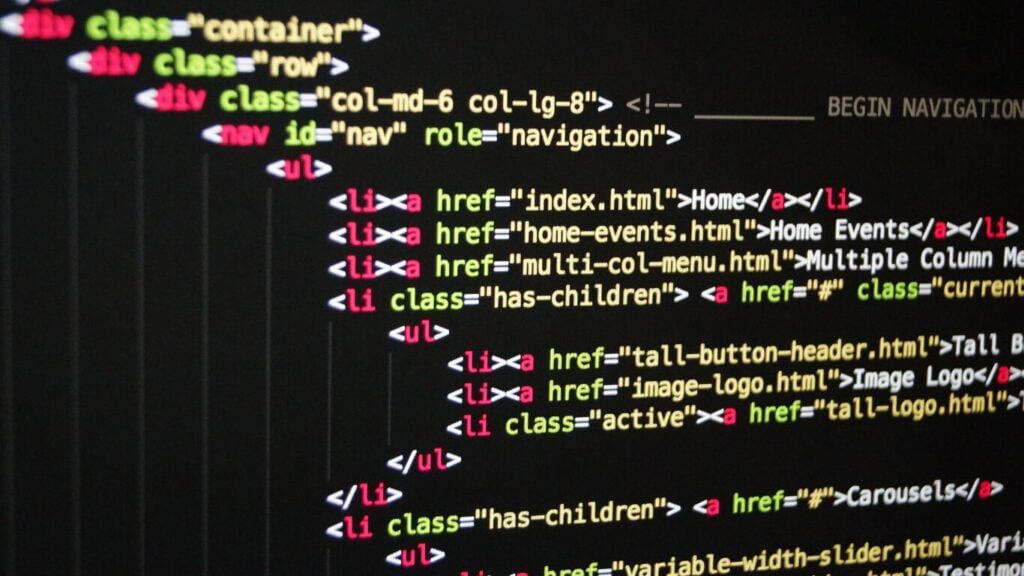
- コードエディタやIDEを使う:Visual Studio Codeなどには、言葉の種類ごとに色を分けて見せる「シンタックスハイライト」や、字下げの自動調整があります。
- 決まりを1つ決める:字下げの幅、名前のつけ方、ファイルの置き場所を、自分の中で統一します。チーム開発なら、全員で合わせます。
- コメントを書く:何をしているかよりも、「なぜそう書いたか」を短く残します。
- 自動で整えるツールを使う:ESLintやPrettier(JavaScript向け)、Black(Python向け)などは、コードの見た目を自動でそろえてくれます。
これだけでも、コードの見やすさはかなり変わり、バグを見つけたり、あとから直したりする手間が減ります。
コードの違いは何ですか?
「プログラミング」と「コード」も、似ていて混ざりやすい言葉です。
- プログラミング:コードを書くことを含む、開発の流れ全体。設計、テスト、デバッグ(不具合の修正)も入ります。
- コード:プログラムの本体となる文章(命令の集まり)。
簡単にいうと、プログラミングは「やること全体」、コードは「その結果として書き上がったもの」です。料理でいえば、料理をすることがプログラミング、書き出したレシピがコードにあたります。
初心者がコードを書くための3つの方法
ここからは、いよいよ「どこで書くか」の具体的な話です。初心者が選べる場所を、手軽な順に紹介します。
- テキストエディタを使う(いちばん手軽)
- Windowsの「メモ帳」や、Macの「テキストエディット」など、最初から入っているソフト
- 色分けや自動補完はなく、プログラミング向けの機能もない
- インストール不要で、HTMLの小さなテストなら十分に試せる
- 専用のコードエディタを使う(おすすめ)
- 言語ごとの色分け(シンタックスハイライト)や、入力の補助(自動補完)がある
- Visual Studio Code、Sublime Textなどが代表例
- 間違った書き方に印がつき、拡張機能も豊富なので、初心者にも向いている
- IDE(統合開発環境)を使う(本格的な開発向け)
- 書く、動かす、間違いを探す、といった道具が1つにまとまっている
- Eclipse、IntelliJ IDEA、PyCharmなどが代表例
- 大きなプロジェクトやチーム開発で力を発揮するが、最初は設定が多く感じられることもある
このほかに、ブラウザ上でコードが書けて、その場で動かせるサービス(オンラインエディタ)もあります。インストールも設定もいらないので、「まず1回、動くところを見たい」という人には向いています。ただ、サービスごとに使える言語や、保存のしかたが違うので、使う前に確認してください。
【おすすめのプログラミング環境(エディタ・IDE)比較表】
| ソフト名 | 特徴 | 向いている人 |
|---|---|---|
| Visual Studio Code | 無料。拡張機能が多く、さまざまな言語に使える | 初心者から上級者まで |
| Sublime Text | 動作が軽く速い | 大きなファイルを扱う人 |
| PyCharm | Python向けのIDE。間違い探しの機能が充実 | Pythonを勉強する人 |
| IntelliJ IDEA | Javaなど、多くの言語に対応したIDE | Javaで本格的にアプリを作る人 |
なお、エディタの「Atom」は、2022年にGitHubが開発の終了を発表しています。これから新しく入れる場合は、いまも更新されているVisual Studio Codeなどを選ぶほうが安心です。ソフトの機能や料金は変わることがあるので、入れる前に各公式サイトで最新の情報を確認してください。
最初の1行を動かしてみよう(メモ帳だけでできる小さな例)
場所の話だけでは、イメージがわきにくいと思うので、メモ帳だけで、ブラウザに文字を表示する小さな例を試してみましょう。使うのはHTMLです。
- デスクトップに、「プログラミング用」というフォルダを作ります。
- メモ帳(Macならテキストエディット)を開き、次の3行を書きます。
<html>
<body>こんにちは、はじめてのコードです</body>
</html>test.htmlという名前で、さきほどのフォルダに保存します(ファイルの種類は「すべてのファイル」にして、拡張機能を.htmlにします)。- 保存したファイルをダブルクリックすると、ブラウザが開いて、書いた文字が表示されます。
これが、「コードを書いて、保存して、動かす」という一連の流れです。Pythonなら、同じようにprint("こんにちは")と1行書いて、test.pyという名前で保存し、Pythonを入れたパソコンで実行します。
メモ帳でも動くことが分かったら、次は同じ内容をVisual Studio Codeで書いてみてください。同じ内容でも、色がついて、間違いも見つけやすくなるので、書く場所による違いが実感できます。
プログラミングを学ぶならスクール活用もおすすめ
最初のうちは、場所を決めても、エラー(動かない原因)が出て手が止まることがよくあります。ここで、学び方の選択肢としてスクールを紹介します。
- つまずきを相談しやすい
- エラーの意味や、動かない理由を、人に質問できる
- 環境づくりを手伝ってもらえる
- エディタやIDEの設定、ライブラリ(便利な部品)の入れ方など、初心者が止まりやすいところを一緒に進められる
- 目的に合わせた学び方を選べる
- 転職・副業向けか、お子さん向けの習い事か、目的によって合うスクールが違う
独学でも学べる時代です。ただ、質問できる相手がいると、止まる時間は短くなります。費用や内容はスクールごとに違うので、無料の体験やカウンセリングを使って、合うかどうかを確かめてから決めると安心です。向いていない人(自分で調べるのが好きな人、費用をかけたくない人)は、独学で十分なこともあります。
関連記事👉厚生労働省プログラミング給付金で学費70%カット!未経験からIT転職
プログラミングのコードはどこに書く?まとめ
「プログラミングのコードはどこに書く?」という疑問への答えは、テキストエディタ、コードエディタ、IDE、ブラウザ上のサービスのどれかです。初心者は、まず無料のコードエディタ(Visual Studio Codeなど)を1つ入れて、小さなフォルダを作って、そこに保存していく方法がいちばん迷いにくくなります。
- コードは、コンピュータへの指示書。書いたものは、ふつうのファイルとして保存される
- テキストエディタから本格的なIDEまで、書く場所はいろいろある
- 最初の1行は、メモ帳だけでも動かせる
- きれいなコードとは、あとから読んでも分かりやすいコード
- 止まりやすいところは、スクールの体験などで相談する手もある
まずは、自分に合う場所(VS Codeなど)を1つ決めて、短いコードを書いて動かしてみましょう。動いた経験が1つあるだけで、次の学習の進みやすさが変わります。書く場所は、あとからいくらでも変えられます。最初から完璧に選ぼうとせず、気軽に始めてみてください。
関連記事👉プログラミングスクールは無駄?独学との違いと失敗しない選び方
コードを書く場所に慣れたら、次の一歩に
書く場所が決まったら、次は「何を作るか」です。ひとりで進めにくいときは、学び方の選び方をプログラミングスクールの選び方にまとめています。お子さんと始めたい場合は、ゲームを使って学ぶデジタネの解説記事も参考にしてください。