「Scratchでアモングアスみたいなゲームを作りたい!」という人に向けて、Scratchのブロックだけで作れる、アモングアス風ゲームの作り方を紹介します。
結論:まずは「プレイヤーが動く」「インポスターが追いかけてくる」「タスクを3つ終わらせたら勝ち」の3つだけを作るのがおすすめです。
使うのは、矢印キーで動かすブロック、「〜へ向ける」「〜に触れた」、変数、メッセージを送るブロックです。会議や投票は、そのあとに足していきましょう。
この記事では、完成までの流れを5つの手順に分けて、実際に使うブロック名つきで説明します。
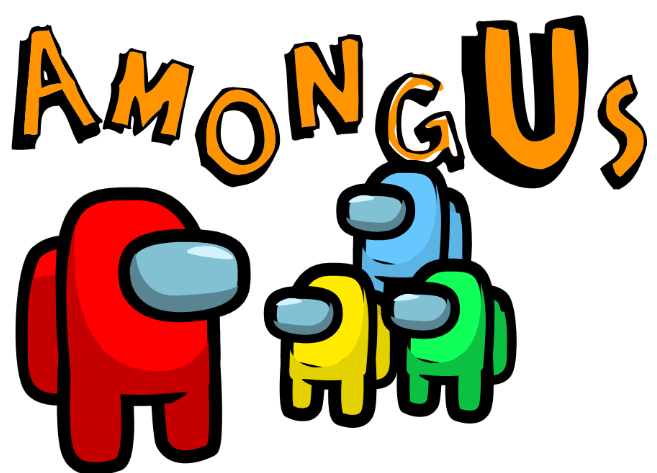
アモングアス風ゲームの全体像
アモングアスはどんなゲーム?
アモングアス(Among Us)は、宇宙船を舞台にした人狼タイプの推理ゲームです。乗組員(クルーメイト)はタスクを終わらせるか、会議でなりすまし(インポスター)を見つければ勝ち。インポスターは正体をかくして、クルーメイトを減らしていきます。
Scratch版で作る部分
本物のように何人もで同時に遊ぶオンライン対戦は、Scratchでは難しいです。そこで、1人で遊べる形にしぼって作ります。
- プレイヤー:矢印キーで宇宙船の中を歩く
- インポスター:プレイヤーを追いかけ、つかまったら負け
- タスク:部屋にあるタスクに触れて終わらせる。3つ終わったら勝ち
- 緊急ボタン(あとから追加):押すと会議の画面になる
手順1:背景とスプライトを用意する
- Scratchで「作る」を押して新しいプロジェクトを開く
- 背景に宇宙船の中(部屋と通路)を描く。通路は明るい色、壁は黒など、はっきり分ける
- スプライトを3種類作る:「プレイヤー」「インポスター」「タスク」
キャラクターは、アモングアスの画像をそのまま使わず、自分で描いたオリジナルのキャラクターにしましょう。ゲームの絵をそのまま使うと、著作権の問題になることがあります。丸い体に窓のようなヘルメットをつけるだけでも、雰囲気は十分出ます。
手順2:プレイヤーを矢印キーで動かす
「プレイヤー」スプライトに、次のスクリプトを作ります。
緑の旗が押されたとき
x座標を -180 、y座標を 0 にする
ずっと
  もし <右向き矢印 キーが押された> なら
    x座標を 4 ずつ変える
  もし <左向き矢印 キーが押された> なら
    x座標を -4 ずつ変える
  もし <上向き矢印 キーが押された> なら
    y座標を 4 ずつ変える
  もし <下向き矢印 キーが押された> なら
    y座標を -4 ずつ変える
壁を通りぬけないようにする
壁の色に触れたら、動いた分だけ戻すと、壁を通りぬけなくなります。たとえば右に動いたあとに「もし <(黒)色に触れた> なら x座標を -4 ずつ変える」を入れます。上下左右それぞれに同じしくみを入れましょう。
手順3:インポスターが追いかけてくる
「インポスター」スプライトに、次のスクリプトを作ります。
緑の旗が押されたとき
x座標を 180 、y座標を 0 にする
ずっと
  もし <(プレイヤー)までの距離 < 150> なら
    プレイヤーへ向ける
    2 歩動かす
  でなければ
    もし <(1)から(20)までの乱数 = 1> なら
      (-180)から(180)までの乱数 度に向ける
    2 歩動かす
    もし端に着いたら、跳ね返る
  もし <プレイヤーに触れた> なら
(つかまった) を送る- 「プレイヤーまでの距離」(調べるのブロック)で近くにいるかを調べ、近いときだけ追いかける
- 遠いときは乱数で向きを変えて、うろうろ歩かせる
- 追いかける速さ(歩数)を変えると、むずかしさを調整できる
「つかまった」を受け取ったら、背景を「負け」の絵に変えて「すべてを止める」にすれば、ゲームオーバーになります。
手順4:タスクを作って勝ち負けを決める
タスクの数を数える変数
「変数」で「のこりタスク」という変数を作り、ステージのスクリプトで「緑の旗が押されたとき → のこりタスクを 3 にする」とします。
タスクのスプライト
「タスク」スプライトを右クリックして「複製」し、3つの部屋に1つずつ置きます。それぞれに次のスクリプトを入れます。
緑の旗が押されたとき
表示する
ずっと
  もし <プレイヤーに触れた> かつ <スペース キーが押された> なら
    (タスク完了!) と 1 秒言う
    のこりタスク を -1 ずつ変える
    隠す
    このスクリプトを止める
最後に、ステージで「ずっと → もし <のこりタスク = 0> なら (クルーの勝ち) を送る」とすれば、タスクを全部終わらせたときに勝ちになります。
タスクをミニゲームにする
慣れてきたら、タスクに触れたときに別の背景に切り替えて、「同じ色の線をつなぐ」「ボタンを順番に押す」などのミニゲームにすると、ぐっとアモングアスらしくなります。
手順5:緊急ボタンと会議を足す
基本ができたら、「緊急ボタン」のスプライトを足してみましょう。
このスプライトが押されたとき
(会議) を送る

(ステージ)
(会議) を受け取ったとき
背景を (会議室) にする
(インポスターはだれ? 1〜3で答えてね) と聞いて待つ
もし <(答え) = (インポスターの番号)> なら
  (クルーの勝ち) を送る
でなければ
  (まちがい…) と 2 秒言う
  背景を (宇宙船) にする
「インポスターの番号」という変数に、ゲームの始めに「1から3までの乱数」を入れておくと、毎回ちがう人がインポスターになります。キャラクターを3人に増やして、ヒント(だれがどの部屋にいたか)を出すと、推理ゲームらしくなります。
作るときのコツと注意点
小さく作って、1つずつ確かめる
一度に全部作ると、どこがおかしいのか分からなくなります。「動く」→「追いかけてくる」→「タスク」→「会議」の順に、1つできたら緑の旗で動かして確かめてから次に進みましょう。
動きが重くなったら
スプライトやスクリプトが増えて動きが重くなったら、Scratchのプロジェクトを速く動かせるTurboWarp(ターボワープ)で試してみる方法もあります。
公開するときは
Scratchで共有するときは、オリジナルの絵と音を使っているか確認しましょう。ほかの人の作品を参考にしたときは、リミックスの機能を使うか、説明欄に元の作品を書いておくのがマナーです。
Scratchの次の一歩を考えている方へ
Scratchでゲームが作れるようになると、「もっと本格的に学んでみたい」と感じるお子さんもいます。そんなときの選択肢として、オンラインのプログラミング教室があります。
教室選びで失敗したくない方は、プログラミングスクールを選ぶときの注意点も先に読んでおくと安心です。
ITeens Lab(小学生〜高校生向けのオンライン教室)は、公式サイトでScratchやUnityなどを双方向のライブ授業で学べると紹介されており、90分の無料体験が案内されています。内容や料金は変わることがあるため、最新情報は公式サイトでご確認ください。
アモングアス風ゲームの作り方:まとめ
- まずは「動く」「追いかける」「タスク」の3つだけを作る
- プレイヤーは矢印キーと「x座標を〜ずつ変える」で動かす
- インポスターは「プレイヤーまでの距離」「プレイヤーへ向ける」で追いかけさせる
- タスクは変数「のこりタスク」で数え、0になったら勝ち
- 会議は「聞いて待つ」と「答え」で作れる
- キャラクターや音はオリジナルのものを使う