

「scratch addons for mobile」と検索しているとき、多くの人の頭の中にはこんな疑問があるはずです。
- スマホやタブレットだけで Scratch Addons を使えるの?
- 子どもの学習にモバイルで Addons を使わせても大丈夫?
- パソコンがない家庭でも、何とか工夫して使う方法はないの?
具体的には、
- スマホ・タブレットで Addons を使うメリットとデメリット
- どんな人・どんな環境なら「使ってもいい」のか
- 子どもにモバイル Addons を使わせる前に決めておきたいルール
- モバイルを活かした現実的な学習プランの組み立て方
といった「判断材料」と「運用のコツ」にフォーカスしていきます。 導入手順や具体的な対応ブラウザについては、次の記事の方がくわしいので、そちらをあわせてご覧ください。
scratch addons for mobile の本質
まず、scratch addons for mobile というキーワードで検索している人は、大きく分けて次のパターンがあります。
- パターンA:パソコンがなく、スマホ・タブレットだけで完結させたい家庭
- パターンB:PC はあるが、子どもが触れる時間が限られている家庭
- パターンC:学校でタブレットが配布されており、授業や自習で活用したい先生
すべてに共通しているのは、 「モバイルでどこまで頑張るか」「どこから PC にバトンを渡すか」を決める必要がある、という点です。
scratch addons for mobile は、「どうやって入れるか?」というテクニックも大事ですが、それ以上に 「そもそも入れるべきなのか?」という視点の方が重要です。
スマホ・タブレットで Scratch Addons を使うメリット
まずは、モバイルで Addons を使いたくなる理由、つまりメリット側から整理してみます。
メリット1:すきま時間に作品をいじれる
スマホやタブレットの最大の強みは、「いつでもどこでも手元にある」ことです。
- 移動時間にちょっとだけ修正したい
- ベッドの上でアイデアを形にしたい
- リビングで親子一緒に作品を眺めたい
こういった「パソコンを立ち上げるほどでもないタイミング」でも、モバイルならすぐ開けます。 Addons の一部機能(テーマ変更や表示の微調整など)が使えると、閲覧やちょっとした編集の体験が、ぐっと快適になることもあります。
メリット2:PC が一台しかない家庭で“追加の画面”になる
家庭内の PC が 1 台しかない場合、兄弟や親子で取り合いになりがちです。
- 子どもが PC で制作、親はスマホで Addons を使いながら作品を確認
- 兄が PC で本編を作り、弟はタブレットで別のアイデアを試してみる
といった形で、モバイル端末を「サブ画面」として活用できるのは、Addons の有無に関係なく大きなメリットです。 Addons が入ったブラウザをモバイルでも用意できれば、プレビューやコメント確認が PC に近い感覚でできる場面もあります。
メリット3:子どもにとっての心理的ハードルが低い
小学生にとっては、「タブレットで遊ぶ」=「楽しい時間」というイメージが強いです。
そのため、
- 最初の取っかかりはタブレットで
- もっと本気になってきたら PC へステップアップ
という導線を引くと、「勉強っぽさ」を和らげたままプログラミングに触れさせることができます。 scratch addons for mobile を意識しすぎず、「まずはモバイルで Scratch そのものに慣れる」という使い方は十分アリです。

モバイルで Scratch Addons を使うデメリット・リスク
一方で、モバイル環境には、PC にはないデメリットやリスクも存在します。 ここを理解せずに「とにかく入れてみよう」とすると、かえって子どもの学習効率を下げてしまうこともあります。
デメリット1:UI が「マウス+大画面」前提で作られている
Scratch Addons の多くは、PC の大きな画面+マウス操作を想定して設計されています。
- ボタンやメニューが小さくてタップしづらい
- 設定画面が画面の外にはみ出してしまう
- 「マウスを上に乗せる(ホバー)」動作前提の機能が、タッチ操作では使いづらい
といった問題が起こると、 「Addons を入れたのに、かえって使いづらくなった」という本末転倒な状態になりがちです。
デメリット2:画面が狭いほど、情報がごちゃごちゃしやすい
Addons を入れると、Scratch の画面に「追加のボタン」や「設定用のパネル」が増えます。
PC ではそれほど気にならなくても、スマホサイズの画面では、
- ブロックエリアが狭くなり、全体を見渡しづらい
- 誤タップが増え、意図しないメニューが開く
- 小さい子どもが「どこを触ればいいか分からない」状態になりやすい
という問題も出やすくなります。
デメリット3:トラブルの原因が「モバイルなのか Addons なのか」切り分けにくい
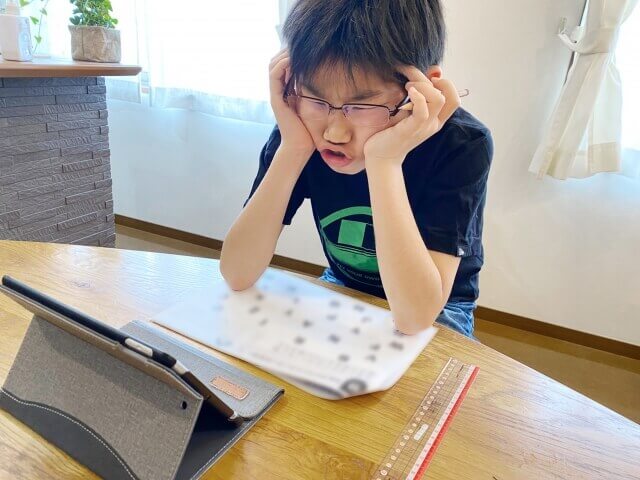
モバイル環境は、端末の性能や OS のバージョン、ブラウザの種類によって挙動が変わりやすいです。 そこに Addons がさらに乗ってくると、
- 動作が重いのは端末の問題なのか、Addons の問題なのか
- 表示が崩れるのはブラウザ起因なのか、アドオン起因なのか
といった切り分けが難しくなります。
結果的に、「よく分からないけどうまく動かない」というストレスが大きくなり、 子どものやる気が落ちてしまうケースも少なくありません。
デメリット4:保護者や先生がサポートしづらい
PC であれば、「画面を共有して一緒に見ながら教える」「キーボードとマウスを渡しながら説明する」ことがしやすいですが、 スマホの小さい画面では、隣に座っていても細かいところが見えにくくなります。
特に保護者や先生が Scratch に慣れていない場合、 モバイル+Addons は「トラブルのときに助けてあげにくい環境」でもあります。
scratch addons for mobile を「使うべき人/使わない方がいい人」
ここまでのメリット・デメリットを踏まえて、 scratch addons for mobile を実際に検討する際のチェックリストを用意しました。
使うべき可能性が高い人
次の項目が多く当てはまる場合、モバイル Addons の活用も選択肢に入ります。
- Android 端末で、Addons に対応したブラウザ環境を準備できる
- 子どもがすでに PC で Addons を使い慣れている
- 「サブ的な用途(確認・軽い編集)」が中心になる想定である
- 保護者や先生が、ある程度ブラウザや拡張機能に慣れている
むしろ使わない方がいい人
逆に、次のような場合は、Addons にこだわらない方が学習がスムーズになりやすいです。
- Scratch 自体がまだ初めて・初心者レベル
- iPhone や iPad しかなく、Addons 導入がそもそも難しい環境
- 保護者や先生が、ブラウザ拡張のトラブル対応に自信がない
- 「動かない」「重い」といった不具合で、子どものモチベーションが落ちやすい
この場合は、Addons のことはいったん横に置いて、 「モバイル+素の Scratch」だけで楽しめる範囲を広げる方が、結果的に良い方向に進みやすいです。
保護者・先生向け:モバイル Addons を許可する前に決めておきたいルール
もし「うちの環境なら、一度モバイルで Addons を試してみようかな」と思った場合、 事前に次のようなルールを決めておくと安心です。
ルール1:用途をはっきり決める(制作ではなく補助用途にする)
モバイル Addons を「作品制作のメイン環境」にするのではなく、
- メイン制作:PC + Addons
- モバイル:作品の確認・軽い修正・アイデアメモ
というように、役割をあらかじめ分けておくと、トラブル時のダメージが少なくなります。
ルール2:トラブルが起きたときの「撤退ライン」を決めておく
モバイル Addons を試してみた結果、
- 画面がごちゃごちゃして分かりづらい
- やたら重くなって、作品を開くだけで時間がかかる
- 子どもが「よく分からない」「やりづらい」と感じている
といった状況になったら、「一度モバイル Addons はやめる」という撤退ラインを決めておくのも大切です。
そのときは、「わかりにくいツールを無理に使うより、素の Scratch で楽しく作ろう」と前向きに切り替えてしまった方が健康的です。
ルール3:導入手順や環境情報は必ずどこかにメモしておく
モバイル環境で Addons を入れる場合、
- どのブラウザで
- どのバージョンのアプリ・OSで
- どの手順でインストールしたのか
といった情報を、保護者・先生側が必ずメモしておきましょう。
あとから「なぜ動かなくなったのか」を調べるときにも役立ちますし、 新しい端末に環境を移すときにも参考になります。 詳しい導入手順や対応ブラウザは、先ほどリンクした完全ガイドにまとまっているので、情報元を一本化しておくと管理が楽になります。

モバイルを活かした学習プランの例:Addons あり/なしを混ぜる
最後に、scratch addons for mobile を意識しつつ、 「モバイルと PC をどう組み合わせるか」という学習プランの例を紹介します。
プランA:初心者〜中級者向け(モバイル中心+ときどきPC)
- 平日:スマホ・タブレットで「素の Scratch」を使って簡単な作品づくり
- 週末:PC に触れる時間を作り、Scratch Addons を使って作品を整理・改良
このプランでは、モバイル Addons にこだわらず、 「モバイル=日常の練習」「PC=特別な制作時間」という位置づけにします。
プランB:中級者〜上級者向け(PCメイン+モバイルでチェック)
- PC:Addons をフル活用して本格制作・デバッグ
- モバイル:完成した作品の動作確認や、友だち・家族へのお披露目用
これなら、モバイルで Addons をどうするかに悩まず、 「Addons は PC 上で最大限使う」「モバイルは見る・試す・遊ぶための画面」と割り切ることができます。
プランC:先生・スクール向け(授業はモバイル、家庭学習で Addons)
- 授業:学校配布のタブレットだけで完結する内容を設計(Addons 前提にしない)
- 家庭学習:希望者には PC 環境+Addons を案内し、内容を発展させられるようにする
こうすることで、「授業はシンプルに」「家庭ではより高度な学びも可能」という二段構えの学習導線を作ることができます。
PC 版 Addons の基本的な使い方や、Firefox 版の導入手順は次の記事で整理されているので、家庭学習用の参考資料として紹介しておくと親切です。
scratch addons for mobile|スマホで使うべき?まとめ
最後に、この記事のポイントをあらためて整理します。
- scratch addons for mobile は、「どう入れるか?」よりも「そもそも使うべきか?」が重要なテーマ
- モバイルでの Addons には、すきま時間に使えるなどのメリットがある一方、UI の窮屈さやトラブル対応の難しさというデメリットもある
- 初心者や iPhone・iPad ユーザーは、Addons にこだわるより「素の Scratch を使いやすくする工夫」が先
- 中級者以上は、「PC + Addons をメイン」「モバイルは補助」にする二刀流が現実的
- 保護者・先生は、モバイル Addons を許可する前に、用途・撤退ライン・環境メモといったルールを決めておくと安心
scratch addons for mobile を考えることは、「どんな環境で、どんなふうにプログラミングを学ぶのがいちばん幸せか?」を考えることでもあります。
あなたやお子さん、クラスの状況にあわせて、 モバイル・PC・Addons のバランスをぜひ柔軟に調整してみてください。


